2026/06/30(火)Windows10でTopMaxを使う(DOS版の利用)
今回もっと簡単にTopMaxを使う事が出来るようになったのでメモとして残しておく。
- 概要
- TopMaxのソフトウェアはは2001年頃まであったDOS版を利用する
- Windows10上でDOSBox-Xエミュレータを使う
- DOSBox-Xでパラレルポートを直接利用可能にする方法
- DOS版TopMaxソフトウェアの入手方法
- DOS版TopMaxソフトウェアのセットアップ
- ホストPCによるパラレルポートへの定期的なポーリングを停止させる
- DOS版TopMaxの起動方法
- 総括
DOSBox-Xでパラレルポートを直接利用可能にする方法
最新の配布リポジトリからDOSBOX-Xを利用、インストーラが不要なのがありがたい。*2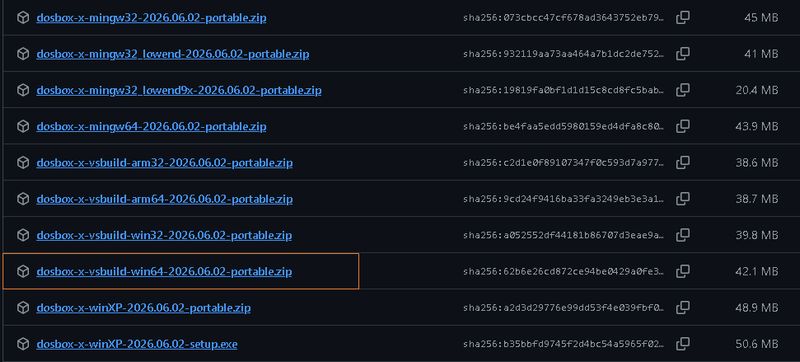
展開するとmingwとmingw-sdl2の2つがあるが今回はmingw-sdl2を利用した。dosbox-x.exeを起動すれば良いだけ。
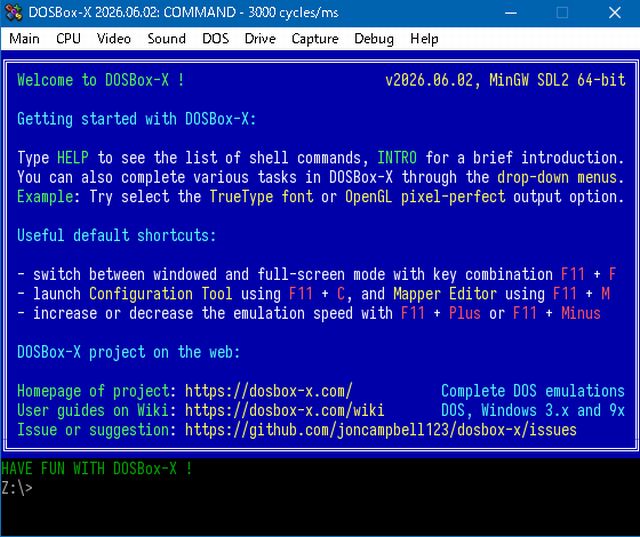
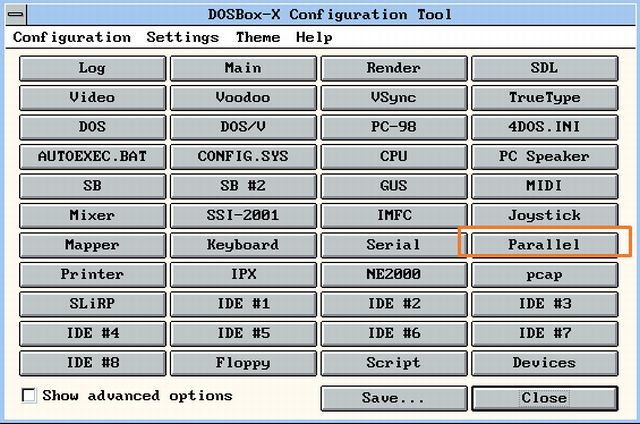
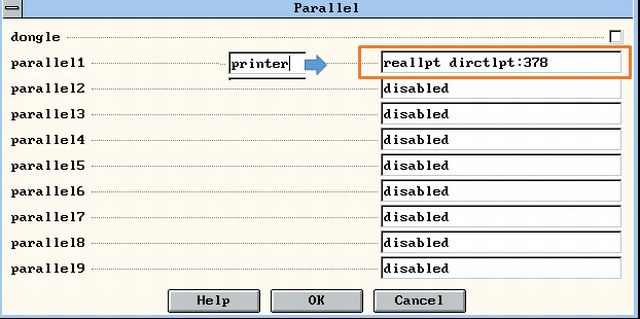
メニューの[Main]-[Configuration tool]を選択してGUIのConfiguration toolを起動させ、parallel1の値を(printer)から(reallpt directlpt:378)に変更する。これでDOSプログラムから直接パラレルポートに接続しているTopMaxにアクセスが可能となる。最後にSAVEをクリックして設定を反映させて一旦DOSBox-Xは終了する。
DOS版TopMaxソフトウェアの入手方法
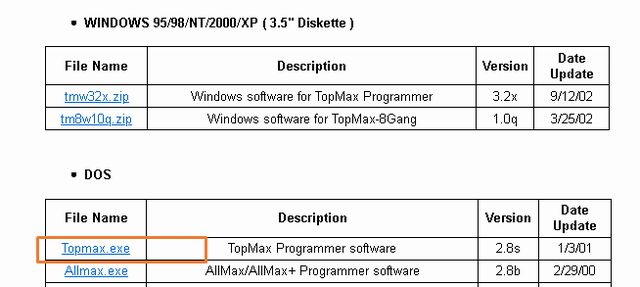
WayBackMachineから2002年のeetoolsのページを閲覧してDOS版のTopmaxソフトウェア*3をダウンロードする
DOS版TopMaxソフトウェアのセットアップ
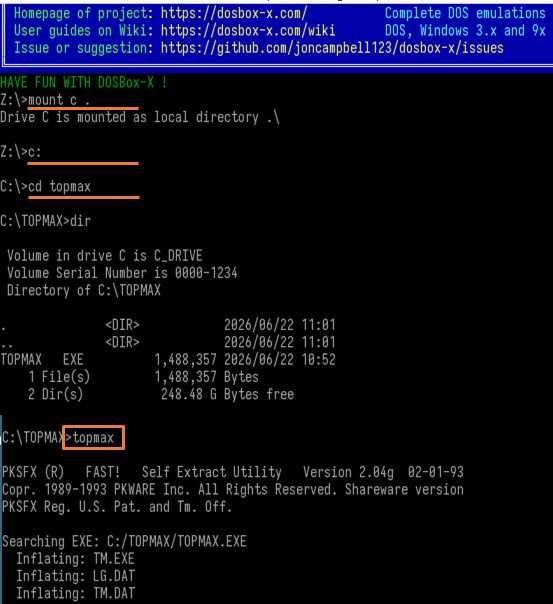
- DOSBox-Xと同じディレクトリ(本来どこでも良い)の中にtopmaxを作成しダウンロードしたtopmax.exeをコピーした後、DOSBox-Xを起動する。
- DOSBox-Xのプロンプトで以下のコマンドを入力する
- mount C .
- C:
- cd topmax
- topmax(起動すると自己解凍して TM.EXE LG.DAT TM.DAT が展開される
- 一旦 DOSBox-Xを終了させる
ホストPCによるパラレルポートへの定期的なポーリングを停止させる*4
DisableWarmPoll.regWindows Registry Editor Version 5.00上記のレジストリを設定した後、ホストPCは再起動が必要
[HKEY_LOCAL_MACHINE\SYSTEM\CurrentControlSet\Services\Parport\Parameters]
"DisableWarmPoll"=dword:00000001
DOS版TopMaxの起動方法
- DOSBox-Xを[管理者として起動]する事
- 文字化けするので chcp 437 としてからTM.EXEを起動する。元に戻すのは chcp 932
mount C . -nocachedir
C:
cd topmax
chcp 437
TM.EXE
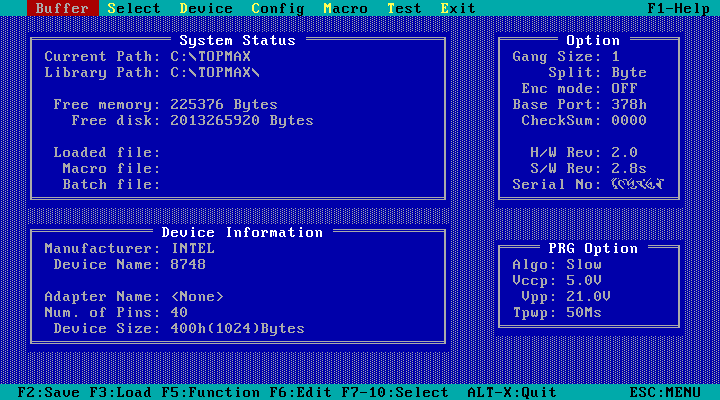
上記のmount時に-nocachedirオプションを付ける事。これが無いとWindowsホストからディレクトリにデータをコピーしてもDOS側にはリアルタイムで反映されないがプロンプトで rescan を実行すると反映される。
総括
- DOS版TopMaxソフトウェアは2001/1/30と古いが8748/8749 8751/8752のプログラミングには十分である。
- DOSBox-Xはポータビリティが良い。USBメモリ等から起動可能。
- 起動時に(管理者として実行)を忘れやすいので、dosbox-x.exeの互換性設定で(管理者としてこのプログラムを実行する)にチェックを付けて置くと良い